はじめに
Metaが公開した Immersive Web SDK(IWSDK) は、WebXRのVR体験を手早く構築するためのオープンソースフレームワークです。Meta Connect 2025で発表され、GitHubでMITライセンスとして公開されています。Metaによると、2026年2月時点でWebXRエコシステム全体の月間アクティブユーザーは100万人に達しています。
物理演算・ハンドトラッキング・グラブ操作・移動・空間UIといったVR開発に必要な機能がすでに組み込まれていて、npm create @iwsdk@latest の1コマンドでプロジェクトが立ち上がります。さらに、Claude CodeやCodexなどのAIコーディングツールとの連携が最初から設計されており、プロンプトだけでVR体験を作り上げることもできます。
この記事では、実際にIWSDKをセットアップし、BANGEOの過去記事をVR空間内で閲覧できるギャラリーを作るところまでの流れを紹介します。
セットアップしてみる
まずは動かしてみましょう。必要なものは以下の3つだけです。
- Node.js 20以上
- Chrome または Edge ブラウザ
- AIコーディングツール:Claude Code または Codex
VRヘッドセットがあればデバイスでも確認できますが、なくてもブラウザ上のエミュレーターで開発できます。
Step 1: プロジェクトを作成する
ターミナルで以下を実行します。
npm create @iwsdk@latestIWSDKのCLIが起動し、プロジェクト名やAIツールの選択を聞かれます。選択が終わると依存関係のインストールまで自動で行われます。
▄▄▄▄▄▄  ▄▄      ▄▄   ▄▄▄▄    ▄▄▄▄▄     ▄▄   ▄▄▄
▀▀██▀▀  ██      ██ ▄█▀▀▀▀█   ██▀▀▀██   ██  ██▀
  ██    ▀█▄ ██ ▄█▀ ██▄       ██    ██  ██▄██
  ██     ██ ██ ██   ▀████▄   ██    ██  █████
  ██     ███▀▀███       ▀██  ██    ██  ██  ██▄
▄▄██▄▄   ███  ███  █▄▄▄▄▄█▀  ██▄▄▄██   ██   ██▄
===============================================
IWSDK Create CLI v0.3.1

✔ Project files created
✔ Dependencies installed
Step 2: 開発サーバーを起動する
cd iwsdk-app
npm run dev
Viteの開発サーバーが https://localhost:8081 で起動します。初回起動時にはヘッドレスブラウザのダウンロードやRAG用の埋め込みモデルのロードが行われるため、少し時間がかかります。
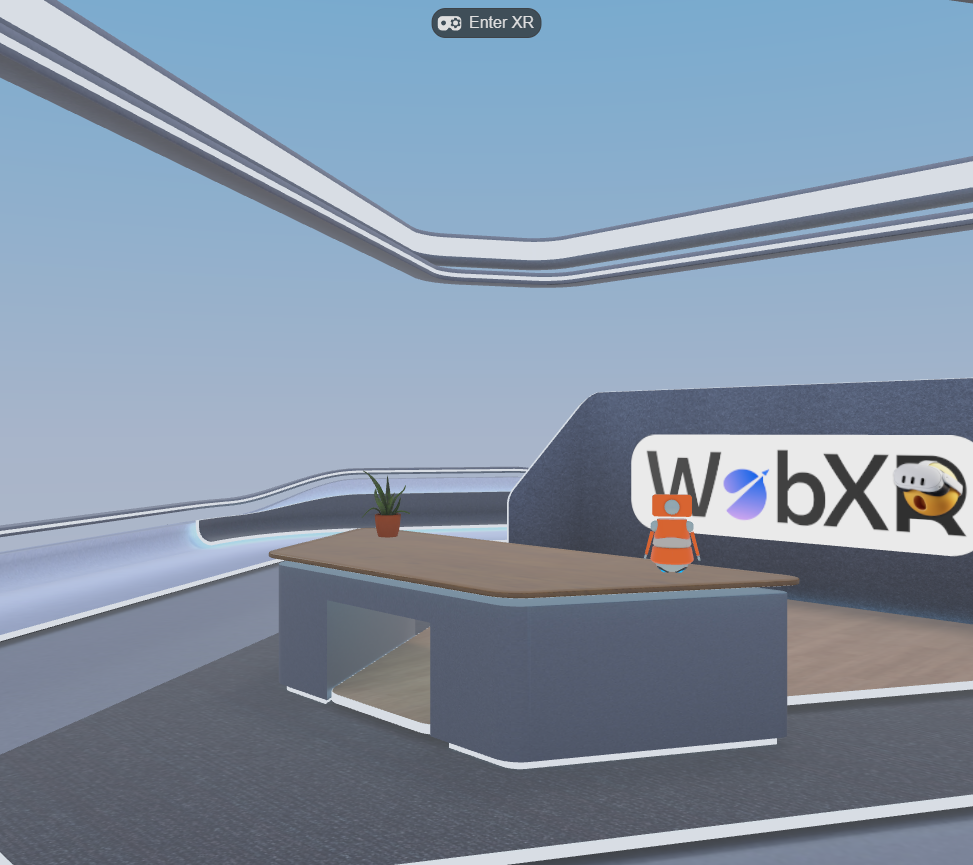
起動が完了すると、ブラウザにデスクとロボットが配置されたデモシーンが表示されます。右上の「Enter XR」ボタンからVRモードに入ることもできます。
Step 3: AIツールでプロジェクトを開く
別のターミナルで、Claude Codeを起動します。
cd iwsdk-app
claude
プロジェクトには CLAUDE.md と AGENTS.md が含まれており、Claude CodeがIWSDKのパターンやAPIを理解した状態で作業を開始できます。MCPサーバーの設定も自動で行われるため、追加のセットアップは不要です。
Step 4: プロンプトでVR体験を作る
Claude Codeにアイデアを伝えるだけで、コードの生成からテストまでを自動で行います。今回はBANGEOの過去記事をVR空間で閲覧できるギャラリーを作ってみました。
BANGEOの技術ブログ記事を閲覧できるVRギャラリーを作ってほしい。
記事のサムネイル画像を半円形に配置して、タイトルとカテゴリバッジも表示して。
カードをクリックしたらVR空間内で記事の内容を読めるようにして。
AIはコードを書いた後、MCPツール経由でVRシーンのスクリーンショットを撮り、オブジェクトの配置を確認し、エミュレーターでコントローラー操作をシミュレートしてインタラクションが正しく動作するかをテストします。問題があれば自分で修正して再テスト、というサイクルを自律的に繰り返します。
結果がこちらです(デモを試す)。ダークブルーの空間に柱と浮遊パーティクルが配置され、5枚の記事カードが半円形に並んでいます。各カードにはサムネイル画像、記事タイトル、カテゴリバッジ(GUIDE / TECH / NEWS)、そして「詳しく見る」ボタンが付いています。

「Enter XR」ボタンを押すと、IWERエミュレーターによるVR視点に切り替わります。Meta Quest 3のコントローラーが表示され、ヘッドセットで見渡すように記事を閲覧できます。
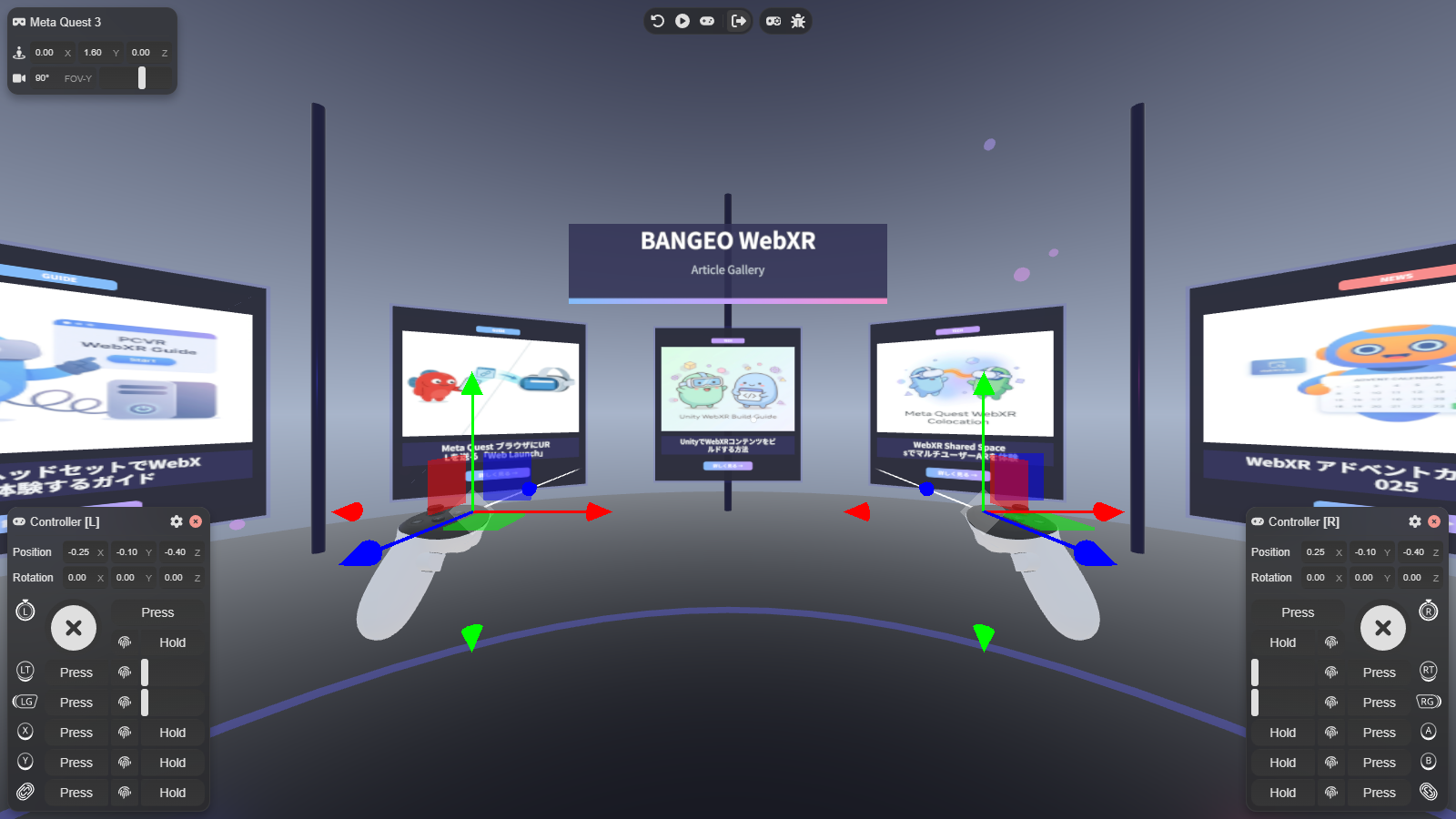
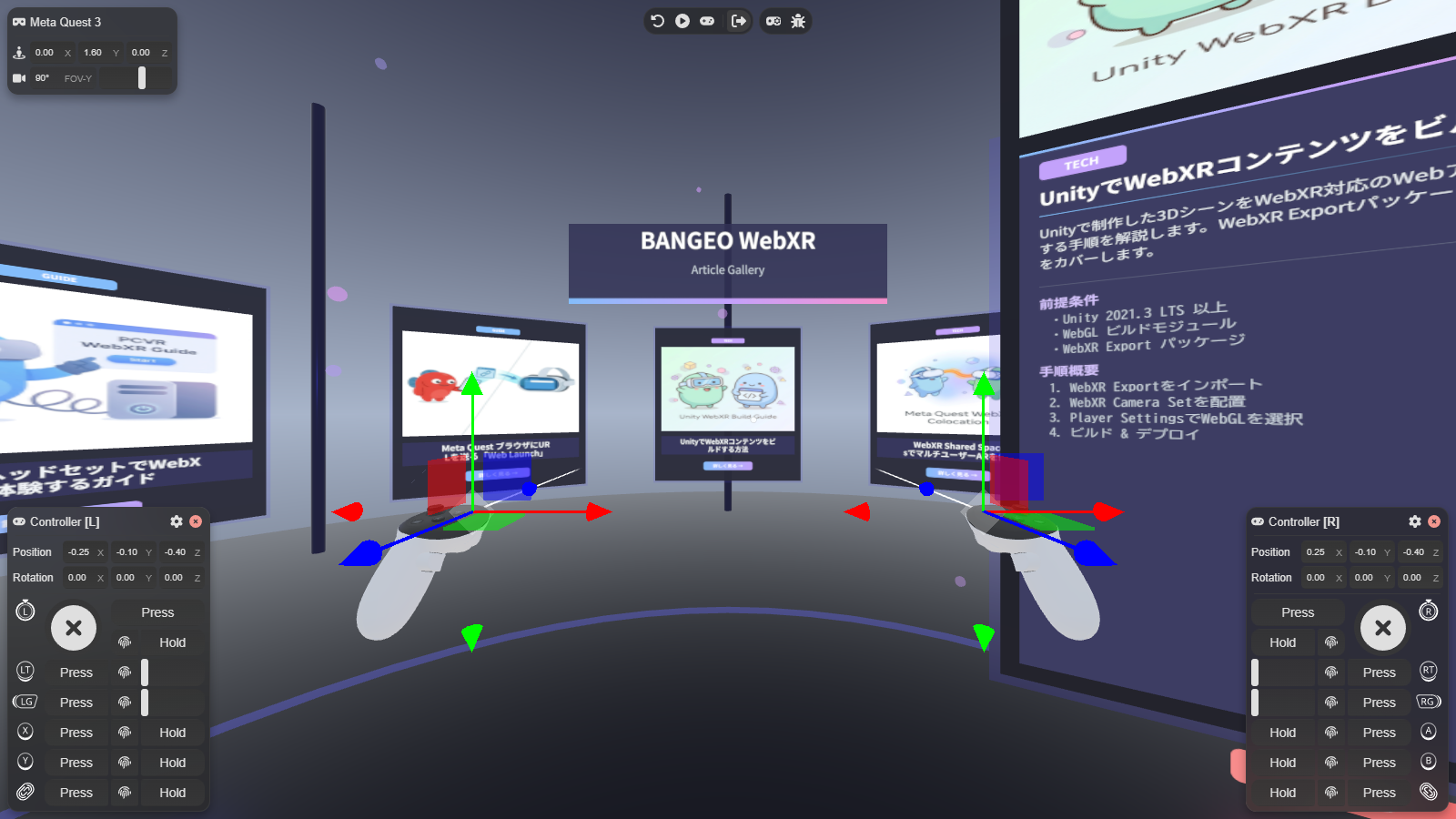
カードをクリックすると、ギャラリーの横に記事の詳細パネルが表示されます。ブラウザに遷移することなく、VR空間内で記事のカテゴリ、タイトル、説明文、本文の概要を確認できます。上部にはサムネイル画像も表示され、「閉じる」ボタンでギャラリーに戻れます。

XRモードでも同様に、コントローラーで記事カードを選択すると横に詳細パネルが現れます。
Step 5: フィードバックで調整する
表示を微調整したい場合も、自然言語で指示するだけです。
詳細パネルをもっとユーザーの近くに表示して、記事カードの横に配置して
AIが該当するオブジェクトを特定し、パラメータを調整して見た目を確認するところまで自動で行います。今回の記事詳細パネルの位置も、最初は画面中央に表示されていたものを「横に表示して」と伝えるだけでギャラリーカードの横に移動させることができました。
生成されるプロジェクトの中身
npm create @iwsdk@latest で生成されるプロジェクトの構成は以下のようになっています。
iwsdk-app/
├── src/
│   ├── index.ts          # エントリーポイント(World.create)
│   ├── systems/          # ECSシステム
│   └── components/       # ECSコンポーネント
├── public/
│   ├── gltf/             # 3Dモデル(.gltf/.glb)
│   ├── audio/            # サウンドファイル
│   └── ui/               # コンパイル済みUI
├── ui/
│   └── *.uikitml         # 空間UIのマークアップ
├── CLAUDE.md             # Claude Code用のプロジェクト設定
├── AGENTS.md             # AIエージェント向けのコンテキスト
└── vite.config.ts        # Vite + IWSDK プラグイン設定
エントリーポイントの src/index.ts では、World.create() でVRワールドを初期化し、3Dモデルの配置やインタラクションの設定を行います。
import { World, SessionMode, AssetManager } from '@iwsdk/core';

World.create(document.getElementById('scene-container'), {
  assets: { /* 3Dモデルやテクスチャの定義 */ },
  xr: {
    sessionMode: SessionMode.ImmersiveVR,
    features: { handTracking: true, layers: true },
  },
  features: {
    locomotion: { useWorker: true },
    grabbing: true,
  },
}).then((world) => {
  // シーンの構築
  const { scene: envMesh } = AssetManager.getGLTF('environmentDesk');
  world.createTransformEntity(envMesh);
});
IWSDKのアーキテクチャ
IWSDKは複数の技術レイヤーで構成されています。
| レイヤー | 技術 | 役割 |
|---|---|---|
| レンダリング | Three.js | 3D描画とWebXRセッション管理 |
| ゲームロジック | ELICS(ECS) | Entity Component Systemでオブジェクトの振る舞いを管理 |
| 物理演算 | Havok(WASM) | 剛体シミュレーション、衝突判定 |
| ビルド | Vite | HMRによる即時リロード |
| XRエミュレーション | IWER | ヘッドセットなしでのXRセッション再現 |
| 空間UI | UIKitML | VR空間内のパネルUI構築 |
ECS(Entity Component System)パターン
IWSDKでは、ゲームオブジェクトの振る舞いをコンポーネント(データ)とシステム(ロジック)に分離して管理します。VRは72〜90FPSが求められるため、1フレームあたり11〜14msしか使えません。ECSランタイムの ELICS は、コンポーネントのフィールドをカラム型配列に格納するため、CPUキャッシュに優しいメモリレイアウトで大量のエンティティを高速に処理できます。
// コンポーネント(データの定義)
const Spinner = createComponent('Spinner', {
  speed: { type: Types.Float32, default: 1.0 },
});

// システム(ロジック)
class SpinSystem extends createSystem({ spinners: { required: [Spinner, Transform] } }) {
  update(delta) {
    for (const entity of this.queries.spinners.entities) {
      const speed = entity.getValue(Spinner, 'speed');
      entity.object3D.rotateY(speed * delta);
    }
  }
}
IWER - ヘッドセットなしでの開発
IWER(Immersive Web Emulation Runtime)はIWSDKに組み込まれたXRエミュレーターです。ヘッドセットの位置・回転、コントローラーのボタン入力、ハンドトラッキングのジェスチャーをすべてプログラムから操作できます。
開発中はブラウザ上でVRセッションをエミュレートし、AIツールもこのエミュレーターを通じてVRシーンを操作・テストします。
AIがVRシーンを理解する仕組み
IWSDKのAI統合で核となるのがMCPサーバーです。Vite開発サーバー内で動作し、WebSocket経由でブラウザと通信します。
Claude CodeやCodexは、このMCPサーバーを通じて32のMCPツールにアクセスできます。ツールは6つのカテゴリに分かれています。
| カテゴリ | 主な機能 |
|---|---|
| Session | XRセッションの開始・監視・終了 |
| Transforms | ヘッドセット・コントローラー・ハンドの位置と回転 |
| Input | セレクト操作、ゲームパッドのボタン・軸の操作 |
| Browser | スクリーンショット撮影、コンソールログ取得、リロード |
| Scene | Three.jsシーン階層の検査、オブジェクト変換の取得 |
| ECS | シミュレーションの一時停止・ステップ実行、エンティティ検索、状態差分 |
3つの動作モード
IWSDKのAI統合には、ワークフローに応じた3つのモードが用意されています。
| モード | 説明 | Playwright | 開発者のブラウザ |
|---|---|---|---|
| Agent | AIがバックグラウンドで自律的に作業 | ヘッドレス | 通常のブラウザで開発 |
| Oversight | AIの作業をリアルタイムで確認 | 可視化 | Playwrightが兼用 |
| Collaborate | 開発者とAIが同じセッションを共有 | 可視化+DevUI | Playwrightが兼用 |
デフォルトはAgentモードで、AIがヘッドレスブラウザで作業している間、開発者は通常のブラウザで手動テストができます。
シーンの確認
AIはVRシーンのスクリーンショットを撮影し、Three.jsのシーン階層をクエリして、各オブジェクトの位置やコンポーネントを把握します。
XR入力のシミュレート
エミュレーター経由で、ヘッドセットの移動やコントローラーのボタン操作、ピンチジェスチャーなどをプログラム的に実行します。AIがオブジェクトを掴んだりボタンを押したりして、インタラクションの動作を確認します。
ECSのデバッグ
シミュレーションの一時停止、フレームごとのステップ実行、コンポーネント値のライブ編集、状態スナップショットの比較など、ECSレベルでの細かいデバッグが可能です。
コードのセマンティック検索
ローカルで動作するRAGサーバーが、IWSDKのコードベースから3,000以上のチャンクをインデックス化しています。AIはこの検索を使って正確なAPIシグネチャやパターンを参照するため、存在しないAPIを使ってしまうようなミスを防ぎます。
エージェンティックループ
これらのツールを組み合わせることで実現するのが「エージェンティックループ」です。従来のAIコード生成が「プロンプト→生成→手動確認」の繰り返しだったのに対し、IWSDKでは コード生成→シーン確認→テスト→修正 のサイクルをAIが自律的に回します。
自然言語でのフィードバックにも対応します。「パネルの位置を横に移動して」「カードをもう少し大きくして」と伝えれば、AIが該当するオブジェクトとパラメータを特定し、値を調整してから見た目を確認するところまで自動で行います。
まとめ
IWSDKは、VR開発の面倒な部分をフレームワークに任せ、AIとの連携でアイデアを素早く形にできる環境です。
npm create @iwsdk@latestの1コマンドですぐに始められる- Claude CodeやCodexがコード生成からテストまでを自律的に実行
- IWERエミュレーターでヘッドセットなしでも開発可能
- プロンプトからVRギャラリーや空間UIが形になる
- VR空間内で記事を閲覧できるインタラクティブなUIもAIが作れる
今回は実際にBANGEOの記事ギャラリーをVR空間に作り、カードをクリックするとVR内で記事の内容を閲覧できるところまで実装しました(デモはこちら)。プロンプトを投げ、フィードバックで調整していくだけでVRシーンが出来上がる体験は新鮮でした。WebXRに興味がある方は、ぜひ npm create @iwsdk@latest で試してみてください。